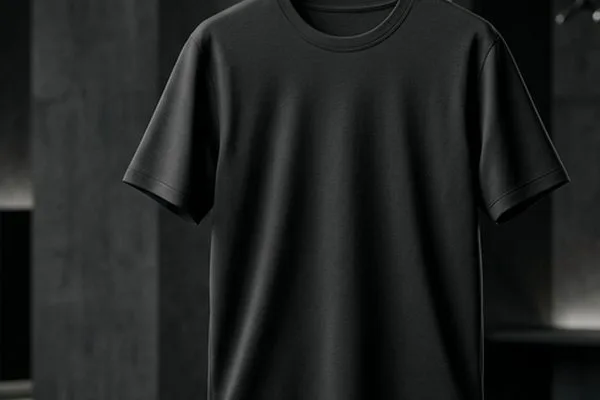
如何给图片加阴影
- 01
抠出主体
在 StokX 编辑器中打开照片,点按「去背景」,或从去除背景或影棚照片开始。阴影需要从抠图投下,所以主体必须独立出来。
- 02
选择阴影
选中抠图,打开「阴影」。选「柔和」得到轻柔的投影,选「硬朗」得到边缘锐利的清晰投影,选「地面」则在下方地面形成一片阴影。
- 03
对比后保存
在各种样式之间点按对比,或点按「无」去掉阴影。选择背景颜色或保持页面透明,然后点按「保存」。
内置于编辑器的投影生成器
四种选择,一键切换
无、柔和、硬朗和地面涵盖了商品照片通常需要的阴影。点一个即可应用,再点另一个进行对比,留下让照片看起来最真实的那个。
柔和阴影,适合简洁商品图
柔和投影能给商品增加一点立体感,又不会分散注意力。它适合白色和浅色背景,在这类背景上,没有阴影的抠图会显得扁平廉价。
硬朗阴影,适合图形风格
硬朗阴影边缘清晰,像直射阳光或相机闪光灯。它适合鲜艳的彩色背景、海报和社交图片,让抠图鲜明地突出出来。
地面阴影,让它落地
地面阴影会聚在商品下方,就像它立在某个表面上。影棚照片默认使用它,让运动鞋、瓶子和叠好的衬衫看起来是放下的,而不是悬浮的。
适用于任何抠图
阴影适用于编辑器中的照片,无论是去除背景得到的商品、人物还是你清理好的 Logo。可以搭配背景颜色,也可以保持页面透明。
免费,无需金币
添加阴影不花钱。无需花费金币,也不需要 Pro 方案,所以你可以在每张照片上试遍每种样式,再决定留下哪一个。
适合
- 电商平台商品照片
- Logo 和贴纸预览
- 海报和社交图片
- 目录页面
- 服装平铺照
常见问题
怎么给图片加阴影?
先抠出主体,再打开「阴影」。在 StokX 中,在编辑器里打开照片,点按「去背景」,选中抠图,然后在「阴影」面板中选择柔和、硬朗或地面。阴影会立即显示。满意后保存,或点按「无」去掉阴影。
给图片加阴影免费吗?
免费。阴影在 StokX 应用中免费使用,不消耗金币,通常与之搭配的去除背景和影棚照片也一样免费。金币用于 AI 生成,比如用 AI 背景生成一个新场景需 15 枚金币,新用户起始有 15 枚免费金币。
柔和、硬朗和地面阴影有什么区别?
柔和是一种扩散的投影,增加轻柔的立体感。硬朗是边缘锐利的投影,像直射光,适合醒目的图形。地面是物体下方的一片阴影,就像它立在某个表面上,所以影棚照片会使用它。无则去掉阴影。
为什么我的抠图看起来像飘着?
因为没有东西把它和页面联系起来。没有阴影时,人眼会把抠图看成悬浮在背景之上,这正是修过的商品照片看起来假的原因。在商品下方加上地面或柔和阴影,一键就能解决,这也是让抠图看起来像拍出来而不是贴上去的最快方法。
它是 AI 阴影工具吗?
部分是。去除背景时会自动识别抠图,然后你从四个选项中自己选择阴影样式。这让结果可预期,而且与 StokX 中的生成式 AI 工具不同,它不消耗金币。如果你想要一个全新的打光场景,AI 背景只需 15 枚金币就能做到。
影棚照片已经自带阴影了吗?
是的。影棚照片会抠出商品,居中放在 1024 × 1024 的白色页面上,并自动加上柔和的地面阴影。如果你更喜欢柔和或硬朗投影,或者完全不要阴影,之后打开「阴影」即可。
在哪里可以添加阴影?
在浏览器中,使用 stokx.online/editor 的免费编辑器:去除背景,然后在「阴影」下选择柔和、硬朗或地面。第一次下载免费,之后需 web Pro。StokX 应用中也有同样的「阴影」面板,支持 iPhone、iPad 和 Android;应用3D编辑器中的服装有单独的光照控制。
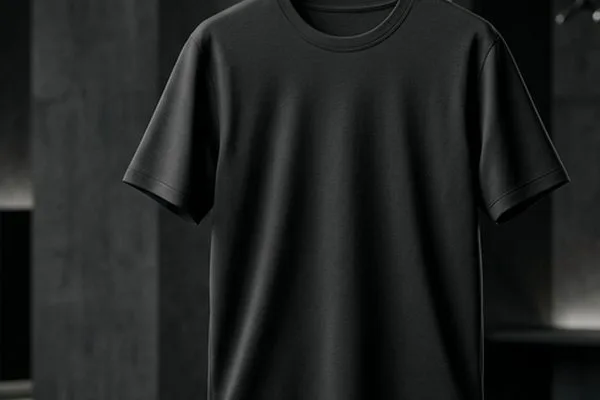
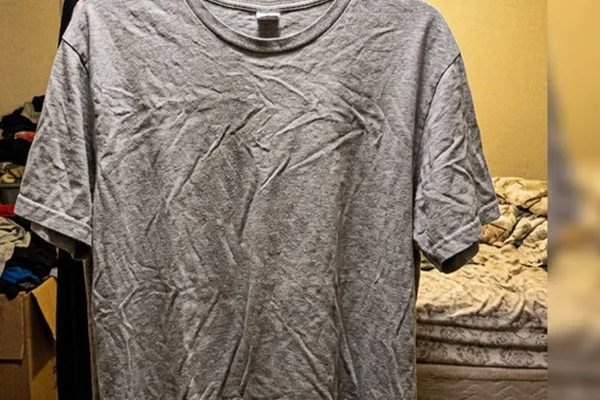


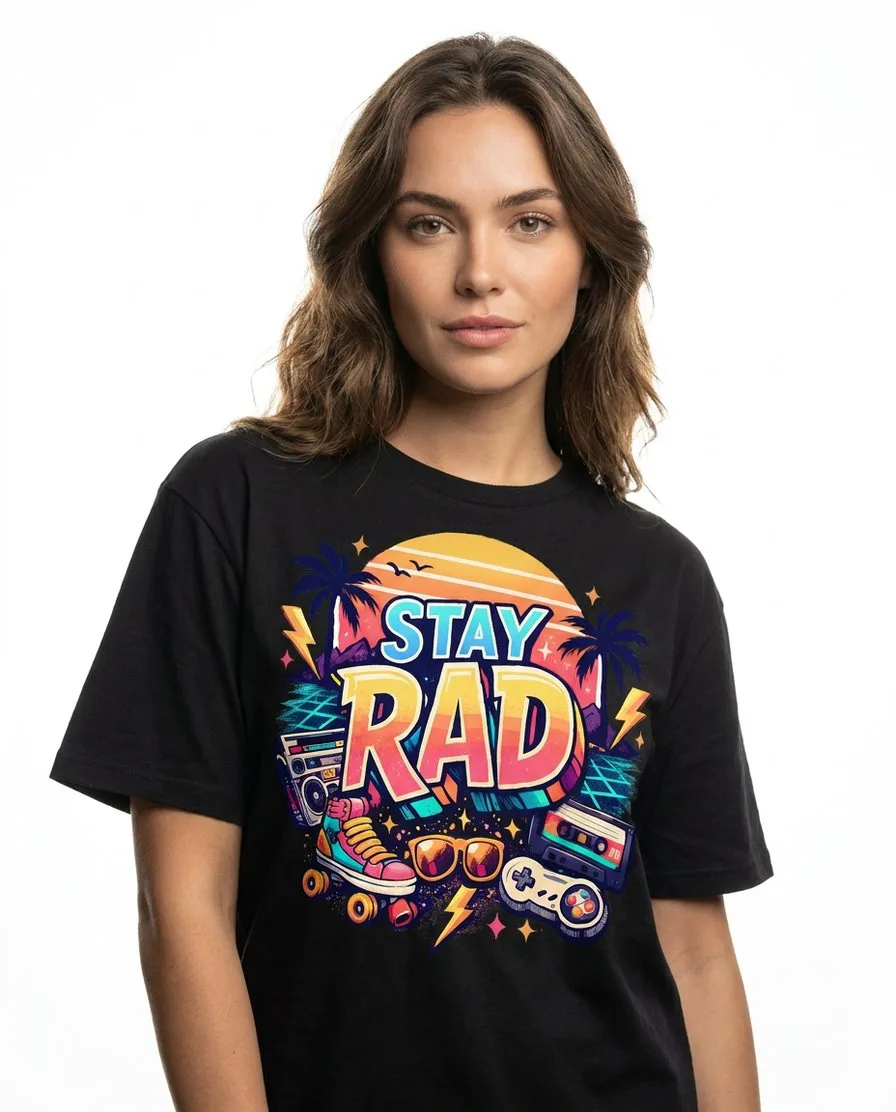
你的品牌,随时可以开卖
阴影以及 StokX 的所有其他工具,iPhone 和 Android 均可免费下载。