Edite fotosGrátis
Colocar sombra na foto para o recorte parar de flutuar
Ao colocar sombra na foto de um recorte, ele deixa de parecer colado. No editor grátis do StokX, online ou no app, o painel Sombras coloca uma sombra Suave, Dura ou No chão embaixo do seu produto, pessoa ou logo, e Nenhuma tira a sombra de novo. Funciona em qualquer coisa que você tenha recortado.
Grátis · sem moedas
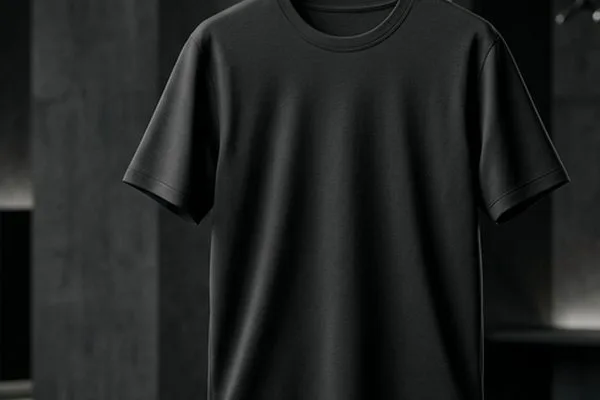
Como colocar sombra numa foto
- 01
Recorte o elemento principal
Abra uma foto no editor do StokX e toque em Remover fundo, ou comece pelo Remover fundo ou pela Foto de estúdio. A sombra precisa de um recorte de onde cair, então o elemento tem que estar sozinho.
- 02
Escolha uma sombra
Selecione o recorte e abra Sombras. Escolha Suave para uma sombra projetada leve, Dura para uma sombra nítida de bordas marcadas, ou No chão para uma sombra concentrada no chão embaixo dele.
- 03
Compare e salve
Toque entre os estilos para comparar, ou toque em Nenhuma para tirar a sombra. Escolha uma cor de fundo ou mantenha a página transparente e depois toque em Salvar.
Um gerador de sombra projetada dentro do editor
Quatro opções, um toque cada
Nenhuma, Suave, Dura e No chão cobrem as sombras de que uma foto de produto costuma precisar. Toque numa para aplicar, toque em outra para comparar e fique com a que deixa a foto com cara de real.
Suave para anúncios limpos
Uma sombra projetada Suave dá um pouco de profundidade ao produto sem tirar a atenção dele. Combina com fundos brancos e claros, onde um recorte sem sombra pode parecer chapado e barato.
Dura para visuais gráficos
Uma sombra Dura tem bordas nítidas, como sol direto ou flash de câmera. Funciona em fundos de cores fortes, pôsteres e artes para redes sociais, onde você quer que o recorte se destaque bem.
No chão para apoiar
Uma sombra No chão se concentra embaixo do produto, como se ele estivesse sobre uma superfície. A Foto de estúdio usa essa por padrão, para que tênis, garrafas e camisetas dobradas pareçam apoiados, e não flutuando.
Funciona em qualquer recorte
As sombras funcionam em fotos no editor, seja um produto do Remover fundo, uma pessoa ou um logo que você limpou. Combine a sombra com uma cor de fundo ou mantenha a página transparente.
Grátis, sem moedas
Adicionar uma sombra não custa nada. Não há moedas para gastar nem plano Pro necessário, então você pode testar todos os estilos em todas as fotos antes de decidir qual fica.
Feito para
- Fotos de produto para marketplaces
- Prévias de logos e adesivos
- Pôsteres e artes para redes sociais
- Páginas de catálogo
- Fotos de roupa em flat lay
Perguntas frequentes
Como colocar sombra numa foto?
Primeiro recorte o elemento principal e depois abra Sombras. No StokX, abra a foto no editor, toque em Remover fundo, selecione o recorte e escolha Suave, Dura ou No chão no painel Sombras. A sombra aparece na hora. Salve quando estiver do seu gosto, ou toque em Nenhuma para tirar.
É grátis adicionar sombra numa imagem?
Sim. As Sombras são grátis no app StokX e não usam moedas, assim como o Remover fundo e a Foto de estúdio, as ferramentas com que você normalmente as combina. As moedas entram na geração com IA, como um novo cenário dos Fundos IA por 15 moedas, e novos usuários começam com 15 moedas grátis.
Qual a diferença entre Suave, Dura e No chão?
Suave é uma sombra projetada difusa que dá uma profundidade leve. Dura é uma sombra projetada de bordas nítidas, como luz direta, e combina com artes gráficas fortes. No chão é uma sombra concentrada embaixo do objeto, como se ele estivesse sobre uma superfície, e é por isso que a Foto de estúdio usa essa. Nenhuma tira a sombra.
Por que meu recorte parece estar flutuando?
Porque nada o prende à página. Sem sombra, o olho entende o recorte como se ele pairasse sobre o fundo, e é isso que faz fotos de produto editadas parecerem falsas. Uma sombra No chão ou Suave embaixo do produto resolve com um toque, e é o jeito mais rápido de fazer um recorte parecer fotografado, e não colado.
É uma ferramenta de sombra com IA?
Em parte. O recorte é encontrado automaticamente quando você remove o fundo, e depois você mesmo escolhe o estilo da sombra entre quatro opções. Isso deixa o resultado previsível e, diferente das ferramentas de IA generativa do StokX, não custa moedas. Se você quiser um cenário novo com iluminação completa, os Fundos IA fazem isso por 15 moedas.
A Foto de estúdio já adiciona sombra?
Sim. A Foto de estúdio recorta seu produto, centraliza numa página branca de 1024 × 1024 e adiciona sozinha uma sombra suave no chão. Abra Sombras depois se preferir uma sombra projetada Suave ou Dura, ou nenhuma.
Onde posso colocar sombras?
No navegador, no editor grátis em stokx.online/editor: remova o fundo e escolha Suave, Dura ou No chão em Sombras. O primeiro download é grátis, depois é com o web Pro. O mesmo painel Sombras está no app StokX para iPhone, iPad e Android; as peças no editor 3D do app têm seus próprios controles de Luz.
Mais ferramentas para a sua marca
Ver todas as ferramentas →



Sua marca, pronta para vender
Sombras e todas as outras ferramentas do StokX, grátis para iPhone e Android.