Modifica fotoGratis
Aggiungere un'ombra alla foto, così smette di fluttuare
Aggiungere un'ombra a una foto scontornata la fa smettere di sembrare incollata. Nell'editor gratuito di StokX, online o nell'app, il pannello Ombre mette un'ombra Morbida, Netta o A terra sotto il tuo prodotto, la tua persona o il tuo logo, e Nessuna la toglie di nuovo. Funziona su qualsiasi cosa tu abbia scontornato.
Gratis · niente monete
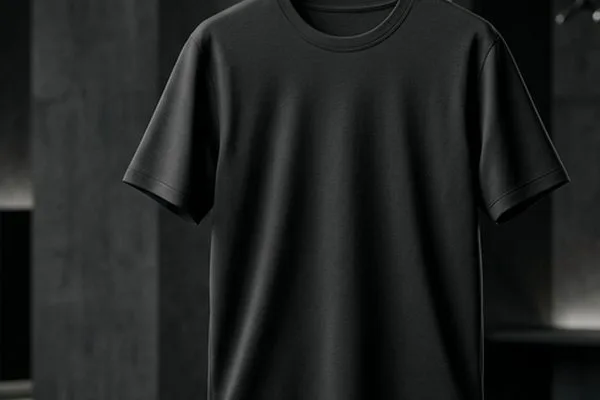
Come aggiungere un'ombra a una foto
- 01
Scontorna il soggetto
Apri una foto nell'editor di StokX e tocca Rimuovi sfondo, oppure parti da Rimuovi sfondo o Foto da studio. Un'ombra ha bisogno di uno scontorno da cui cadere, quindi il soggetto deve stare da solo.
- 02
Scegli un'ombra
Seleziona lo scontorno e apri Ombre. Scegli Morbida per un'ombra portata delicata, Netta per una nitida con bordi decisi, o A terra per una pozza d'ombra sul pavimento sotto il soggetto.
- 03
Confronta e salva
Tocca i vari stili per confrontarli, oppure tocca Nessuna per rimuovere l'ombra. Scegli un colore di sfondo o lascia la pagina trasparente, poi tocca Salva.
Un generatore di ombre integrato nell'editor
Quattro scelte, un tocco ciascuna
Nessuna, Morbida, Netta e A terra coprono le ombre di cui di solito ha bisogno una foto prodotto. Toccane una per applicarla, toccane un'altra per confrontarla, e tieni quella che rende lo scatto realistico.
Morbida per annunci puliti
Un'ombra portata Morbida dà al prodotto un po' di profondità senza distogliere l'attenzione da lui. È adatta a sfondi bianchi e chiari, dove uno scontorno senza ombra può sembrare piatto ed economico.
Netta per look grafici
Un'ombra Netta ha bordi decisi, come il sole diretto o un flash. Funziona su sfondi a colori vivaci, poster e grafiche social, dove vuoi che lo scontorno risalti nettamente.
A terra per appoggiarlo
Un'ombra A terra si raccoglie sotto il prodotto come se poggiasse su una superficie. Foto da studio la usa come impostazione predefinita, così sneaker, bottiglie e magliette piegate sembrano appoggiate invece che sospese.
Funziona su qualsiasi scontorno
Le ombre funzionano sulle foto nell'editor, che si tratti di un prodotto da Rimuovi sfondo, di una persona o di un logo che hai ripulito. Abbina l'ombra a un colore di sfondo, oppure lascia la pagina trasparente.
Gratis, niente monete
Aggiungere un'ombra non costa nulla. Non ci sono monete da spendere né serve un piano Pro, quindi puoi provare ogni stile su ogni foto prima di decidere quale tenere.
Pensato per
- Foto prodotto per i marketplace
- Anteprime di loghi e adesivi
- Poster e grafiche social
- Pagine di catalogo
- Foto di vestiti in piano
Domande frequenti
Come aggiungere un'ombra a una foto?
Prima scontorna il soggetto, poi apri Ombre. Su StokX, apri la foto nell'editor, tocca Rimuovi sfondo, seleziona lo scontorno e scegli Morbida, Netta o A terra nel pannello Ombre. L'ombra appare subito. Salva quando ti convince, oppure tocca Nessuna per toglierla.
Aggiungere un'ombra a un'immagine è gratis?
Sì. Ombre è gratis nell'app StokX e non usa monete, come Rimuovi sfondo e Foto da studio, gli strumenti con cui di solito lo abbini. Le monete servono per la generazione IA, come una nuova scena da Sfondi IA per 15 monete, e i nuovi utenti partono con 15 monete gratis.
Che differenza c'è tra Morbida, Netta e A terra?
Morbida è un'ombra portata diffusa che aggiunge una profondità delicata. Netta è un'ombra portata con bordi decisi, come una luce diretta, ed è adatta a grafiche d'impatto. A terra è una pozza d'ombra sotto l'oggetto, come se poggiasse su una superficie, ed è per questo che Foto da studio la usa. Nessuna rimuove l'ombra.
Perché il mio scontorno sembra fluttuare?
Perché niente lo lega alla pagina. Senza ombra, l'occhio legge uno scontorno come sospeso sopra lo sfondo, ed è questo che fa sembrare finte le foto prodotto modificate. Un'ombra A terra o Morbida sotto il prodotto lo risolve con un tocco, ed è il modo più rapido per far sembrare uno scontorno fotografato invece che incollato.
È uno strumento per le ombre con l'AI?
In parte. Lo scontorno viene individuato automaticamente quando rimuovi lo sfondo, poi scegli tu lo stile dell'ombra tra quattro opzioni. Così il risultato è prevedibile e, a differenza degli strumenti di AI generativa di StokX, non costa monete. Se vuoi una scena completamente nuova e illuminata, Sfondi IA lo fa per 15 monete.
Foto da studio aggiunge già un'ombra?
Sì. Foto da studio scontorna il tuo prodotto, lo centra su una pagina bianca di 1024 × 1024 e aggiunge da sola una morbida ombra a terra. Apri Ombre dopo se preferisci un'ombra portata Morbida o Netta, o nessuna ombra.
Dove posso aggiungere le ombre?
Nel browser, nell'editor gratuito su stokx.online/editor: rimuovi lo sfondo, poi scegli Morbida, Netta o A terra in Ombre. Il primo download è gratis, poi web Pro. Lo stesso pannello Ombre è nell'app StokX per iPhone, iPad e Android; i capi nell'editor 3D dell'app hanno i propri controlli di Luce.
Altri strumenti per il tuo brand
Vedi tutti gli strumenti →

Il tuo brand, pronto da vendere
Ombre e tutti gli altri strumenti StokX, gratis su iPhone e Android.