Fotos bearbeitenKostenlos
Schatten hinzufügen, damit dein Foto nicht mehr schwebt
Füge einem freigestellten Foto einen Schatten hinzu, und es wirkt nicht mehr aufgeklebt. Im kostenlosen StokX-Editor, online oder in der App, setzt der Bereich Schatten einen weichen, harten oder Bodenschatten unter dein Produkt, deine Person oder dein Logo, und „Keiner“ entfernt ihn wieder. Das funktioniert mit allem, was du freigestellt hast.
Kostenlos · keine Münzen
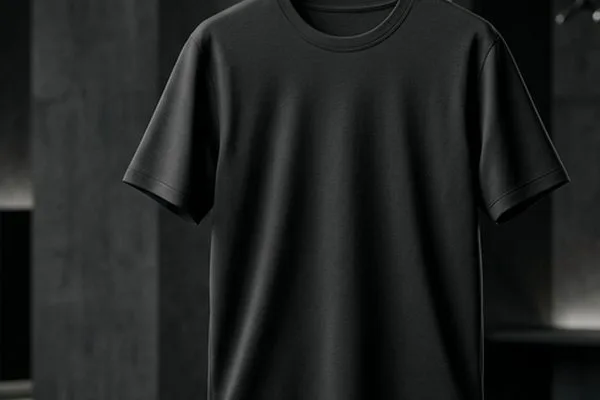
So fügst du einem Foto einen Schatten hinzu
- 01
Motiv freistellen
Öffne ein Foto im StokX-Editor und tipp auf „Freistellen“, oder starte mit Hintergrund entfernen oder Studiofoto. Ein Schatten braucht einen Freisteller, von dem er fallen kann – das Motiv muss also für sich stehen.
- 02
Schatten wählen
Wähl den Freisteller aus und öffne Schatten. Nimm „Weich“ für einen sanften Schlagschatten, „Hart“ für einen klaren mit scharfen Kanten oder „Boden“ für einen Schattenfleck auf dem Boden darunter.
- 03
Vergleichen und speichern
Tipp zwischen den Stilen hin und her, um sie zu vergleichen, oder tipp auf „Keiner“, um den Schatten zu entfernen. Wähl eine Hintergrundfarbe oder lass die Fläche transparent und tipp dann auf „Speichern“.
Ein Schlagschatten-Generator direkt im Editor
Vier Optionen, je ein Tipp
Keiner, Weich, Hart und Boden decken die Schatten ab, die ein Produktfoto normalerweise braucht. Tipp auf einen, um ihn anzuwenden, auf einen anderen, um zu vergleichen, und behalte den, der das Bild echt wirken lässt.
Weich für saubere Listings
Ein weicher Schlagschatten gibt einem Produkt etwas Tiefe, ohne von ihm abzulenken. Er passt zu weißen und hellen Hintergründen, auf denen ein Freisteller ohne Schatten flach und billig wirken kann.
Hart für grafische Looks
Ein harter Schatten hat klare Kanten, wie bei direkter Sonne oder Kamerablitz. Er funktioniert auf kräftig farbigen Hintergründen, Postern und Social-Media-Grafiken, wo der Freisteller sich scharf abheben soll.
Boden für festen Stand
Ein Bodenschatten sammelt sich unter dem Produkt, als stünde es auf einer Fläche. Studiofoto nutzt ihn standardmäßig, sodass Sneaker, Flaschen und gefaltete Shirts abgestellt wirken, statt zu schweben.
Funktioniert mit jedem Freisteller
Schatten funktionieren bei Fotos im Editor, ob Produkt aus Hintergrund entfernen, Person oder bereinigtes Logo. Kombinier den Schatten mit einer Hintergrundfarbe oder lass die Fläche transparent.
Kostenlos, keine Münzen
Einen Schatten hinzuzufügen kostet nichts. Du gibst keine Münzen aus und brauchst kein Pro-Abo, so kannst du jeden Stil an jedem Foto ausprobieren, bevor du entscheidest, welcher bleibt.
Gemacht für
- Produktfotos für Marktplätze
- Vorschauen für Logos und Sticker
- Poster und Social-Media-Grafiken
- Katalogseiten
- Flat-Lay-Fotos von Kleidung
Häufige Fragen
Wie füge ich einem Foto einen Schatten hinzu?
Stell zuerst das Motiv frei und öffne dann Schatten. In StokX öffnest du das Foto im Editor, tippst auf „Freistellen“, wählst den Freisteller aus und nimmst im Bereich Schatten „Weich“, „Hart“ oder „Boden“. Der Schatten erscheint sofort. Speichere, wenn du zufrieden bist, oder tipp auf „Keiner“, um ihn zu entfernen.
Kann ich einem Bild kostenlos einen Schatten hinzufügen?
Ja. Schatten ist in der StokX-App kostenlos und verbraucht keine Münzen, ebenso Hintergrund entfernen und Studiofoto, die Tools, mit denen du es meist kombinierst. Münzen brauchst du für KI-Generierung, etwa eine neue Szene aus KI-Hintergründe für 15 Münzen, und neue Nutzer starten mit 15 Gratis-Münzen.
Was ist der Unterschied zwischen Weich, Hart und Boden?
Weich ist ein diffuser Schlagschatten, der sanfte Tiefe gibt. Hart ist ein Schlagschatten mit scharfen Kanten, wie bei direktem Licht, und passt zu kräftigen Grafiken. Boden ist ein Schattenfleck unter dem Objekt, als stünde es auf einer Fläche – deshalb nutzt Studiofoto ihn. Keiner entfernt den Schatten.
Warum sieht mein Freisteller aus, als würde er schweben?
Weil nichts ihn mit der Fläche verbindet. Ohne Schatten liest das Auge einen Freisteller als etwas, das über dem Hintergrund schwebt – genau das lässt bearbeitete Produktfotos unecht wirken. Ein Boden- oder weicher Schatten unter dem Produkt behebt das mit einem Tipp, und es ist der schnellste Weg, damit ein Freisteller fotografiert statt aufgeklebt aussieht.
Ist das ein KI-Schatten-Tool?
Teilweise. Der Freisteller wird beim Entfernen des Hintergrunds automatisch erkannt, und dann wählst du den Schattenstil selbst aus vier Optionen. So bleibt das Ergebnis vorhersehbar, und anders als die generativen KI-Tools in StokX kostet es keine Münzen. Wenn du eine ganz neue, beleuchtete Szene willst, macht KI-Hintergründe das für 15 Münzen.
Fügt Studiofoto schon einen Schatten hinzu?
Ja. Studiofoto stellt dein Produkt frei, zentriert es auf einer weißen Fläche mit 1024 × 1024 und fügt von selbst einen weichen Bodenschatten hinzu. Öffne danach Schatten, wenn du lieber einen weichen oder harten Schlagschatten oder gar keinen willst.
Wo kann ich Schatten hinzufügen?
Im Browser, im kostenlosen Editor unter stokx.online/editor: Entferne den Hintergrund und wähl dann unter Schatten „Weich“, „Hart“ oder „Boden“. Der erste Download ist kostenlos, danach brauchst du web Pro. Denselben Bereich Schatten gibt es in der StokX-App für iPhone, iPad und Android; Kleidungsstücke im 3D-Editor der App haben eigene Lichtregler.



Deine Marke, bereit zum Verkauf
Schatten und alle anderen StokX-Tools, kostenlos für iPhone und Android.